S7 Protokoll
Warnung: Dieses Modul baut eine direkte Ethernet Kommunikation per Siemens S7 Protokoll auf! Dies ist keine Profinet Kommunikation!
Hinweis: Das S7-Protokoll ist das Rückgrat der Siemens-Kommunikation. Seine Ethernet-Implementierung basiert auf ISO TCP (RFC1006). Dieses Modul basiert auf der Implementierung von Snap7. EasySightPro®übernimmt in der Implementierung die Synchronisation der Daten für Eingänge und Ausgänge.
Die Anpassung der Kommunikationsparameter erfolgt im Kommunikationsexplorer.
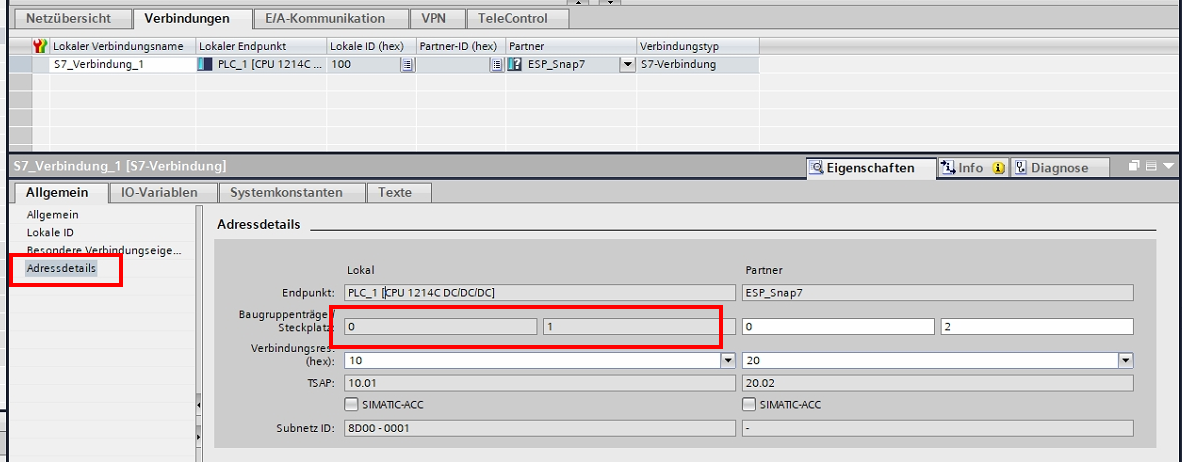
Hinweis: Beispielhafte Einbindung per Siemens Tia Portal.
Wählen sie dazu links die entsprechende Feldbuskarte an, um anschließend im rechten Teil des Kommunikationsexplorers die entsprechenden Einstellungen tätigen zu können.
Hinweis: Stellen sie sicher, dass das entsprechende Kommunikationsmodul geladen ist.
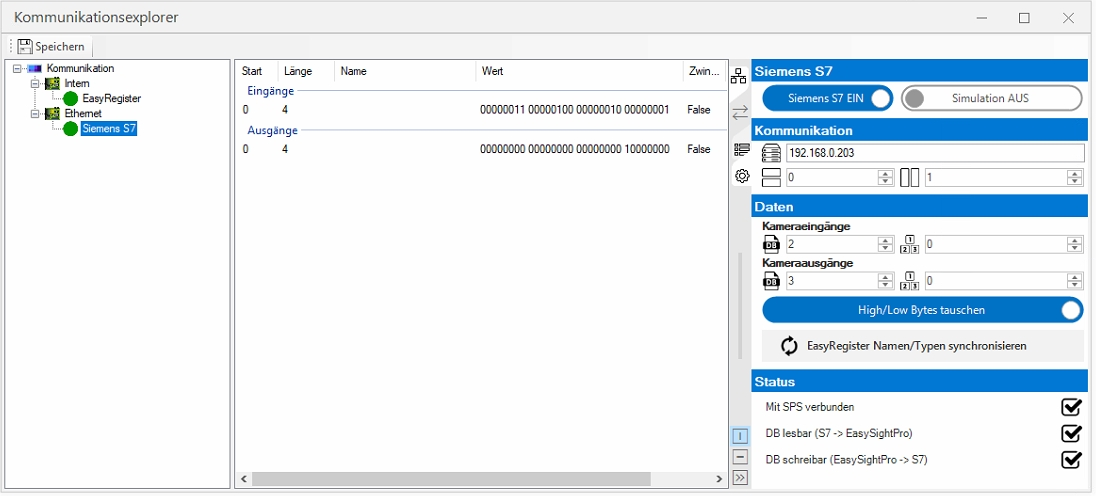
| Einstellung | Wert |
|---|---|
| Siemens S7: Ein/Aus | Aktiviert/Deaktiviert das Kommunikationsmodul |
| Siemens S7: Simulation | Hier legt man fest, ob das simuliert werden soll. Dies ermöglicht den Testbetrieb der Schnittstelle ohne vorhandener SPS. |
| Kommunikation: Adresse | IP-Adresse der Steuerung |
| Kommunikation: Rack Nummer |
Rack/ Slot Nummer der Verbindung lt. Tabelle beziehungsweise aus Tia Portal.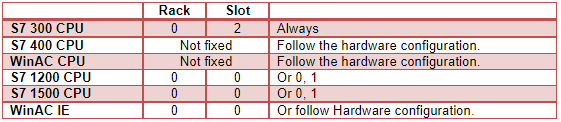
|
| Kommunikation: Slot Nummer | |
| Daten: Kameraeingänge DB | DB Nummer für Kamera Eingänge (SPS -> Kamera) |
| Daten: Kameraeingänge Offset | Offset der Daten innerhalb des DBs |
| Daten: Kameraausgänge DB | DB Nummer für Kamera Ausgänge (Kamera -> SPS) |
| Daten: Kameraausgänge Offset | Offset der Daten innerhalb des DBs |
| Daten: Bytes tauschen | Hier legt man fest, ob die Reihenfolge der Bytes auf der gesamten Schnittstelle getauscht werden soll. Die Standard Byte-Reihenfolge ist Big-Endian, für Little-Endian muss das Tauschen aktiviert sein. |
| Daten: EasyRegister synchronisieren | Setzt einmalig die Namen und Datentypen aller verwendeten EasyRegister-Transfers in den EasyRegistern. |
| Status: Mit SPS verbunden | Verbindungsstatus zur SPS. SPS erreichbar. Anmeldung erfolgreich. |
| Status: DP lesbar | S7 -> EasySightPro. DB für Kameraeingänge lesbar |
| Status: schreibbar | EasySightPro -> S7. DB für Kameraausgänge schreibbar. |
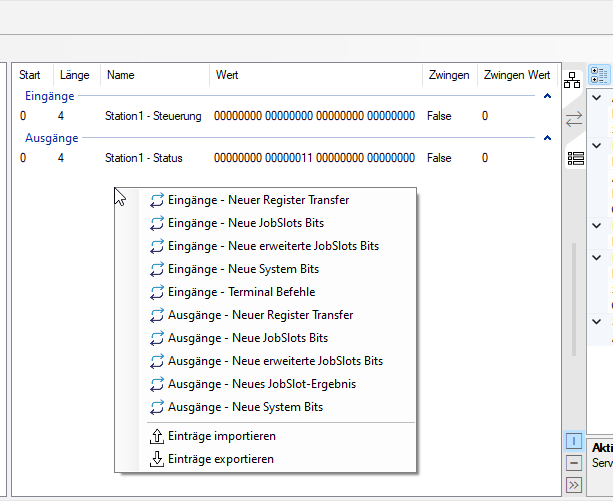
Im mittleren Teil des Kommunikationsexplorer kann man nun durch Rechtsklick einzelne Feldbus Bausteine hinzufügen, oder bereits vorhandene bearbeiten oder löschen.
Zur Überwachung und zum Status-Check gelangen sie über das Menü Administration.
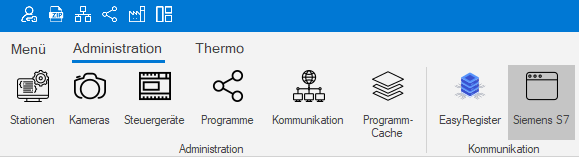
Hier können der Status und die Werte der Ein- und Ausgänge der Kommunikation überwacht werden.
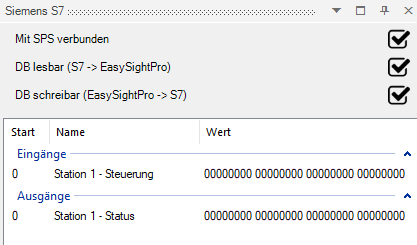
Es wird der Status der Kommunikation zwischen EasySightPro® und der externen Steuerung angezeigt.
Hier kann eingesehen werden ob eine Verbindung zur externen Steuerung besteht und der Schreib-/Lesezugriff funktioniert.
Weiter unten folgt die Belegung, Benennung und die aktuellen Werte der parametrierten Ein-und Ausgänge.
Das Fenster kann angepinnt werden und bleibt somit sichtbar.
Mögliche Konfigurationsfehler:
| Zustand | Mit SPS verbunden | DB lesbar | DB schreibbar |
|---|---|---|---|
| Konfiguration OK |  |
|
|
| SPS-Adresse falsch konfiguriert |

TCP: Connection Error |
|
|
| Datenbaustein für Lesen und Schreiben falsch konfiguriert |
|
CPU: Item not available |
CPU: Item not available |
| Datenbaustein Schreiben ist zu klein |
|
|
CPU: Item not available |
| Slot-Nummer falsch konfiguriert |
TCP: Error receiving Data |
|
|